Membuat Password Folder Data Pribadi Dikomputer

Password Folder Data Pribadi Dikomputer


Kembali kita bertemu pada artikel Membuat Password Folder Data Pribadi Dikomputer, mengenai tentang trik seputar komputer. Yang sebagaimana kita ketahui setiap insan manusia pasti mempunyai data rahasia yang secara pribadi agar tidak seorangpun ingin ketahui, karena ini adalah sebuah moment yang sangat sensintif untuk anda sendiri. Nah untuk itu pasti anda akan menuangkannya didalam sebuah tulisan atau sebuah foto, video dan lainnya dalam bentuk format folder bukan.  Nah Membuat Password Folder Data Pribadi Dikomputer dari shadows akan memberikan solusinya untuk anda gunakan agar folder tersebut aman dan terkendali untuk data rahasia anda secara utuh, jika anda berkenan marilah kita simak dan ikuti apa yang saya berikan untuk anda terapkan didalam komputer anda atau laptop anda secara pribadi.

BUKA NOTEPAD ANDA untuk memulai Membuat Password Folder Data Pribadi Dikomputer :


1. Caranya : klik Start > All Programs > Accessories > Notepad. Atau bisa juga Start > Run     dan ketikkan ‘Notepad’ tanpa tanda kutip.

2. Kemudian copy dan paste kode dibawah ini kedalam notepad anda.

cls
@ECHO OFF
title Folder Locker
if EXIST “Control Panel.{21EC2020-3AEA-1069-A2DD-08002B30309D}” goto UNLOCK
if NOT EXIST Locker goto MDLOCKER
:CONFIRM
echo Are you sure you want to Lock the folder(Y/N)
set/p “cho=>”
if %cho%==Y goto LOCK
if %cho%==y goto LOCK
if %cho%==n goto END
if %cho%==N goto END
echo Invalid choice.
goto CONFIRM
:LOCK
ren Locker “Control Panel.{21EC2020-3AEA-1069-A2DD-08002B30309D}”
attrib +h +s “Control Panel.{21EC2020-3AEA-1069-A2DD-08002B30309D}”
echo Folder locked
goto End
:UNLOCK
echo Enter password to Unlock folder
set/p “pass=>”
if NOT %pass%==ISI PASSWORD ANDA goto FAIL
attrib -h -s “Control Panel.{21EC2020-3AEA-1069-A2DD-08002B30309D}”
ren “Control Panel.{21EC2020-3AEA-1069-A2DD-08002B30309D}” Locker
echo Folder Unlocked successfully
goto End
:FAIL
echo Invalid password
goto end
:MDLOCKER
md Locker
echo Locker created successfully
goto End

 3. Ganti tulisan berwarna merah ISI PASSWORD ANDA di atas dengan password pilihan        anda.

4. Setelah itu beri nama di notepad anda caranya : Lihat kiri atas klik File > Save as >           Isi dengan ekstensi akhir ‘.bat’ tanpa tanda petik. Contoh : misalkan anda memberi             nama ‘Pribadi’, maka tulislah ‘Pribadi.bat’ tanpa tanda petik.

5. Setelah itu tentukan penyimpanan di direktori yang anda pilih, misalkan DATA (D:)             caranya lihat di kiri sidebar komputer anda disitu tertulis "My Computer" klik ini pilih >         DATA (D:) lalu simpan atau save.

6. Sekarang anda menuju ke diretori tempat data yang tadi anda beri nama ‘Pribadi’ itu
    disimpan. 'Double klik' pada data itu, maka akan muncul sebuah folder dengan nama ‘
    Locker’. PERINGATAN : Jangan memberi nama ulang folder ini.

7. Lalu import yang anda anggap data pribadi anda di dalam ‘Locker’ tersebut, tunggu           sampai selesai.

8. Jika selesai, 'double klik' lagi dan akan muncul pertanyaan ‘are you sure you want to
    lock the folder (Y/N)’. Ketik ‘y’ dan tekan enter.

9. Perhatikan folder tersebut, folder ‘Locker ‘ sudah tidak terlihat lagi karena disembuny
    ikan bersama data-data rahasia anda.Untuk membukanya kembali, double klik pada           data ‘Pribadi’ tadi. Lalu akan muncul dialog box untuk memasukkan password anda.           Masukkan password dan tekan enter. Sekarang, folder ‘Locker’ terlihat kembali.

Membuat Password Folder Data Pribadi Dikomputer ini sangatlah berguna untuk anda untuk menyimpan data atau file pribadi anda, secara utuh terjaga kerahasiaannya untuk pribadi anda sendiri. Demikianlah tips dan trik  Membuat Password Folder Data Pribadi Dikomputer dari shadows semoga berguna untuk anda semua. Jika ada yang kurang paham silahkan komentar dibawah ini.


Baca juga ini : Untuk Mempercepat Kinerja Windows XP.
Penemuan Cahaya Menyala Di Dasar Lautan

Penemuan


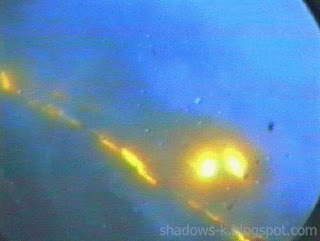
Penemuan Cahaya Menyala Di Dasar Lautan pada pertengahan tahun 1990, dua orang ahli geologi dari Rusia, Anatol Sbagovich dan Yuri Bagdanov bersama rekan saintis mereka dari Amerika Serikat, Rona Clint telah menemui satu cahaya aneh yang muncul di dasar Lautan Atlantik.

Cahaya berwarna kemerah-merahan itu dilihat berada pada kedalaman 2,000 meter didasar laut dan cahaya itu telah menerangi keadaan dasar lautan yang gelap gelita.


Penemuan Cahaya

Fenomena cahaya luar biasa itu telah ditemui oleh pasukan penyelidik ketika mereka sedang melakukan penelitian tentang kerak bumi disekitar lautan pantai Miami, Amerika Serikat. Mereka menyatakan cahaya tersebut tidak statik, sebaliknya bergerak perlahan-lahan secara teratur.


Penemuan Cahaya Menyala


Ketiga penyelidik itu kemudian menurunkan peralatan kedalam kapal selam mereka agar mencapai kedalaman 1750 meter untuk meninjau keadaan yang ada disana. Pada ketika itu, mereka telah dikejutkan dengan fenomena Cahaya Menyala Di Dasar Lautan aliran air yang sangat panas mengalir dari arah bongkahan batu. Aliran tersebut dikatakan seperti semburan air pompa yang terdapat di daratan muka bumi.

Kemudian, aliran air panas disertai dengan semburan lahar cair seperti api dan diikuti dengan debu gunung berapi yang kelihatan seperti asap kebakaran.


Penemuan Cahaya Menyala Di Dasar


Mereka tidak dapat meneruskan penyelidikan ketika itu karena suhu disekitar kawasan Penemuan Cahaya Menyala Di Dasar Lautan tersebut telah menjadi terlalu tinggi sehingga mencapai skala 231 derajat celsius.

Kemudian setelah itu sekitar pada tahun 2009, beberapa orang saintis telah bergabung untuk mennyertakan sebuah robot kapal selam untuk meninjau permukaan dasar lautan dalam. Berdasarkan rekaman video yang diambil robot tersebut, saintis mendapati terdapat lingkaran cahaya aneh yang telah menerangi beberapa lokasi disekitar dasar lautan itu.

Cahaya Menyala


Selepas analisa lanjutan dilakukan, mereka mendapati cahaya itu merupakan api yang berasal dari aliran lahar gunung berapi dasar lautan. Hasil dari robot tersebut juga telah menjadi saksi kepada aktivitas letusan gunung berapi yang jaraknya 4,000 kaki dibawah permukaan Lautan Pasifik.

Fakta ini sebenarnya telah dinyatakan didalam Al-Quran 1400 tahun lalu. Firman Allah dalam surah Ath-Thur, ayat 6 yang 
bermaksud: "Dan demi laut yang didalam tanahnya ada api" (masyur).

Fakta ini kemudiannya dipanjangkan lagi melalui hadis Rasulullah SAW: "Sesungguhnya dibawah lautan ada api dan dibawah api ada lautan". (Hadis riwayat Abu Daud, Al-Baihaqi dan Al-Hakim).

Penemuan Di Dasar Lautan


Sebelum Penemuan Cahaya Menyala Di Dasar Lautan ini, barang siapa pernah melihat fenomena luar biasa seumpama itu berlaku.
Kini buat pertama kalinya manusia dapat melihat lava mengalir di dasar lautan untuk penemuan sains.

Semoga artikel ini menjadi wawasan buat kita semua, bahwa Allah itu Maha besar dan Maha agung.

Membuat Author Box Responsive Dengan Rotate Zoom

Author Box Responsive Dengan Rotate Zoom

Membuat Author Box Responsive Dengan Rotate Zoom shadows akan share untuk anda semua, tetapi sebenarnya ini atas permintaan dari seorang blogger dari benua eropa sana, yang ingin tampilan blog dia berpenampilan yang cukup baik dan ingin mengisi biografy mengenai dirinya, Maka saya share widget ini untuk dia pergunakan, anda juga bisa pergunakan ini widget karena bentuknya cukup elegant dan image rotate dan ada satu hal lagi nama author itu selalu dan setiap saat per 8 detik selalu berganti warna nah cukup kerenkan widget seperti ini.
Bagaimana keren bukan jika anda menginginkannya Membuat Author Box Responsive Dengan Rotate Zoom marilah kita lihat kode CSS3 dibawah ini :

1. Anggap saja anda sudah berada di blog sobat.

2. Klik Template > Edit HTML lalu pergunakan CTRL+F agar cepat pencarian cari ]]>
    </b:skin>

3. Lalu letakkan CSS ini tepat diatasnya.

/* Css Author Box */

#aboutme {background-color:#fff; -moz-box-shadow:0 0 3px #e0e0e0;-webkit-box-shadow:0 0 3px #e0e0e0;box-shadow:0 0 3px #e0e0e0;border:1px solid #666;padding:3px;-moz-border-radius:2px;-webkit-border-radius:2px;border-radius:2px; margin:0 auto;margin-top:15px;padding:10px;max-width:600px;height:auto;margin:5px;}
.name-author {margin:0 0 7px;display:block;width:100%;}
.name-author h3 {position:relative;display:inline;background-color:#E67E22;color:#FFF;font-family:Segoe UI; font-size:15px;font-weight:bold;margin:0 0 0 -3px;padding:3px 5px 4px 9px;width:100%;-moz-text-shadow:0 1px 0 black;-webkit-text-shadow:0 1px 0 black;text-shadow:0 1px 0 black;}
.name-author h3:after {content:" ";width:0;height:0;position:absolute;left:100%;top:0;border-width:13px; border-style:solid;border-color:transparent transparent transparent #E67E22;}
@-webkit-keyframes name-author {0% {color:white} 20% {color:Orange}40% {color:pink}60% {color:Orchid}80% {color:gold}100% {color:white}}
@-moz-keyframes name-author {0% {color:white}20% {color:Orange} 40% {color:pink} 60% {color:Orchid} 80% {color:gold} 100% {color:white}}
@-keyframes name-author {0% {color:white} 20% {color:Orange} 40% {color:pink} 60% {color:Orchid} 80% {color:gold} 100% {color:white}}

/* Efek Element Author Box */

.name-author h3 {animation:8s infinite name-author linear;-webkit-animation:10s infinite name-author linear;}
.aboutme-text {font-size:14px;text-align:left;margin:0;}
.aboutme-image-container {float:left;width:70px;height:70px;margin-right:75px;z-index:1;}
.aboutme-image-container {margin:-20px 0 5px 0;padding:9px;position:relative;-webkit-border-bottom-right-radius:10px;-webkit-border-bottom-left-radius:100%;-moz-border-radius-bottomright:100%;-moz-border-radius-bottomleft:100%;border-bottom-right-radius:100%;border-bottom-left-radius:100%;-webkit-box-shadow:inset 0 0 25px rgba(0,0,0,0.3),0px 1px 5px #666;-moz-box-shadow:inset 0 0 25px rgba(0,0,0,0.3),0px 1px 5px #666;box-shadow:inset 0 0 25px rgba(0,0,0,0.3),0px 1px 5px #666;background-color:#F22613;}
.aboutme-image-container:before {content:' ';position:absolute;top:0;left:-10px;width:0;height:0;border-style:solid;border-width:0 0 10px 10px;border-color:transparent transparent #333 transparent;}
.aboutme-image-container:after {content:' ';position:absolute;top:0;right:-10px; width:0; height:0;border-style:solid;border-width:10px 0 0 10px;border-color:transparent transparent transparent #333;}
.aboutme-image-container img {width:100%;height:100%;border:2px solid yellow;border-radius:100%;-webkit-transition:all 0.3s ease;-moz-transition:all 0.3s ease;transition:all 0.3s ease;-moz-box-shadow:1px 1px 4px #000;-webkit-box-shadow:1px 1px 4px #000;box-shadow:1px1px 4px #000;}
.aboutme-image-container img:hover {border:2px solid GOld;cursor:pointer;margin-left:0;-moz-transform:scale(1.2) rotate(360deg);-webkit-transform:scale(1.2)rotate(360deg);-o-transform:scale(1.2)rotate(360deg);-ms-transform:scale(1)rotate(-360deg);transform:scale(1.2)rotate(360deg);-moz-box-shadow:1px 1px 4px #000;-webkit-box-shadow:1px 1px 4px #000;box-shadow:1px 1px 4px #000;}

4. Meletakkan kode HTML kita cari kode ini  <data:post.body/>  atau <p>
    <data:post.body/></p> tepat dibawahnya. Semua ada lima ambil yang ketiga
    atau sesuaikan template anda karena sebuah
    template tidak sama tata letaknya.

<b:if cond='data:blog.pageType == &quot;item&quot;'>
<div id='aboutme'><div class='aboutme-image-container'>
<img src='http://4.bp.blogspot.com/-6k4Mj5Xv82o/Vjo1ryPnmbI/AAAAAAAABKQ/3OTccAC7W7/s1600/nata.jpg'/></div>
<div class='name-author'><h3>Andre Lee</h3></div>
<div class='aboutme-text'>
~>> Enter Your Description Here <<~
</div></div>
</b:if>

 Keterangan : Warna merah ganti dengan url gambar anda.
                       Warna biru ganti dengan nama author anda.
                       Warna orange isikan kata anda sendiri.

Baca juga disini : http://shadows-k.blogspot.co.id/2015/11/related-post-thumbnail-dan-feedburner.html

Demikianlah Membuat Author Box Responsive Dengan Rotate Zoom yang telah saya share kepada anda semoga tampilan blog anda semakin lebih baik, dan juga bermanfaat untuk kedepannya jika ada pertanyaan silahkan komentar dibawah ini.

Related Post Thumbnail Dan Feedburner Dibawah Postingan

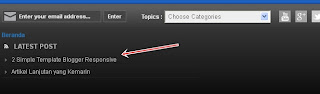
SHADOWS pada kesempatan ini akan menshare sebuah tips dan trik Related Post Thumbnail dan Feedburner Dibawah postingan tutorial ini sangatlah praktis dan elegant ini menurut pandangan saya, karena bentuknya menyatu dan tidak memakan tempat di bawah postingan anda sehingga terlihat rapi. Dari perkataan saya diatas anda pasti sudah beramsumsi dengan kerapihannya bukan, itulah yang saya maksudkan bagaimana anda ingin mencobanya? marilah kita simak bersama oh iya Related Post Thumbnail dan Feedburner Dibawah postingan ini sudah saya terapkan sudah lama di bolg saya yang lain ini lihat gambarnya dibawah ini.

Related Post Thumbnail Dan Feedburner
Related Post Thumbnail Dan Feedburner Dibawah Postingan

Nah itulah contoh dari blog saya yang lain anda berminat dengan tampilannya mari ikuti caranya berikut ini :

1. Pertama masuk ke blog anda.

2. Kedua cari dikiri anda lalu klik TEMPLATE > lalu klik EDIT HTML sebelumnya backup         dahulu template anda untuk menjaga kemungkinan error.

3. Lalu cari pergunakan CTRL+F agar lebih cepat ]]></b:skin, letakkan css dibawah ini           tepat diatasnya.

#related{background:#222; border:1px solid #000; border-bottom:1px solid #444; border-right:1px solid #444;text-shadow:0 1px 0 #000;margin:0 0 5px;padding:10px}
ul#related-posts{font:bold 11px Arial;list-style:none;text-transform:none;margin:10px 0;padding:0}
#related .related-posts{font-weight:400;width:50%;float:right}
#related .related-posts p{margin:0}
ul#related-posts li{float:left;height:auto;list-style-type:none;margin:0 5px;padding:2px 1px}
*html ul.rp#related-posts li{margin:0 13px}
ul#related-posts li a{-moz-box-shadow:0 1px 2px rgba(0,0,0,0.15);border:2px solid #333;display:block;height:72px;position:relative;width:72px;color:#eaeaea;text-decoration:none;text-shadow:0 1px 0 #000}
ul#related-posts li .overlay{height:66px;line-height:16px;position:absolute;width:66px;z-index:10;padding:6px 0 0 6px}
ul#related-posts li a:hover .overlay{background:#000;display:block!important;opacity:0.7}
ul#related-posts li img{bottom:0;padding:0!important}
ul#related-posts li a:hover{-moz-box-shadow:0 1px 3px rgba(0,0,0,0.25)}
#related .subscribe{width:43%;float:left;color:#bdbdbd;}
#related .subscribe p.intro{font-weight:400}
#related .subscribe p.feed{margin-bottom:10px;font-weight:700;padding-left:21px;background:url(https://blogger.googleusercontent.com/img/b/R29vZ2xl/AVvXsEi5Rp5tHdQ4do-UwXvirqEwjkkLJlX7ZmHFHK9y-u_cHp_vgbhFfkb7JuZcmeWdxDyYIcThO8Z0-9Oj1JeeiDrkn8RLcKzEQ2bVg_ITJqRMxk0_wButXq6Ko0UxMTpCnsKjW-nSE1y5etc/) 0 50% no-repeat;vertical-align:middle}
.clearfix:after{content:".";display:block;height:0;clear:both;visibility:hidden}
.clearfix{display:inline-block}


4. Masih pada posisi Edit HTML, letakkan kode di bawah ini setelah <data:post.body/>           (jika ada 2 atau 3 pilih kode yang terakhir)


<b:if cond='data:blog.pageType == &quot;item&quot;'>
<div class='clearfix' id='related'>
<div class='related-posts'>
<p>Related Articles</p>
<script type='text/javascript'>
var defaultnoimage=&quot;https://blogger.googleusercontent.com/img/b/R29vZ2xl/AVvXsEiJlbxh_3VQt7TSSopkvEWamyZEfLbp0Gh70Y4LrbfJ65mqY78OSwwLa57Bnoru8tBv6DchaXhRRNVrabL440RY3yM2DSdwsJj38XIplMN9_pH26AUdp1gK4mTDgzMg5WKWf4aDtxolon4/s1600/no+image.jpg&quot;;
var maxresults=6;
</script>
<script src='http://yourjavascript.com/1198561349/relatedimg.js' type='text/javascript'/>
<b:loop values='data:post.labels' var='label'>
<b:if cond='data:label.isLast != &quot;true&quot;'>
</b:if>
<script expr:src='&quot;/feeds/posts/default/-/&quot; + data:label.name + &quot;?alt=json-in-script&amp;callback=related_results_labels_thumbs&amp;max-results=6&quot;' type='text/javascript'/>
</b:loop>
<script type='text/javascript'>
removeRelatedDuplicates_thumbs();
printRelatedLabels_thumbs(&quot;<data:post.url/>&quot;);
</script>              
</div>
<div class='subscribe'>
<p class='intro'>If you enjoyed this article just <a href='http://feeds.feedburner.com/shadows-k' target='_blank' title='feedburner'>
<b>click here</b></a>, or subscribe to receive more great content just like it.</p>
<p class='feed'><a href='http://shadows-k.blogspot.com/feeds/posts/default'>Subscribe via RSS Feed</a></p>
<form action='http://feedburner.google.com/fb/a/mailverify' method='post' onsubmit='window.open(&apos;http://feedburner.google.com/fb/a/mailverify?uri=shadows-k&apos;, &apos;popupwindow&apos;, &apos;scrollbars=yes,width=550,height=520&apos;);return true' target='popupwindow'>
<input name='uri' type='hidden' value='shadows-k'/>
<input name='loc' type='hidden' value='en_US'/>
<input id='botsub' name='email' onblur='if (this.value == &quot;&quot;) {this.value = &quot;Enter your email&quot;;}' onfocus='if (this.value == &quot;Enter your email&quot;) {this.value = &quot;&quot;;}' type='text' value='Enter your email....'/>
<input id='botsubbutton' type='submit' value='Submit'/><br/>
<small>Your information will not be shared. Ever.</small><br/>
<a href='http://feeds.feedburner.com/shadows-k'><img alt='' height='26' src='http://feeds.feedburner.com/~fc/shadows-k?bg=ceaa6c&amp;fg=444444&amp;anim=1' style='border:0' width='88'/></a>
</form>
</div>
</div>
</b:if>

Keterangan : warna merah ganti dengan url anda sendiri
                     warna biru ganti dengan alamat feed anda.

5. Klik save template.

Related Post Thumbnail Dan Feedburner Dibawah Postingan sudah selesai anda buat semoga tampilan blog anda semakin teratur dan elegant di mata pengunjung agar betah berlama lama di blog anda

Baca juga untuk penampilan blog : http://shadows-k.blogspot.co.id/2015/10/membuat-effect-shadow-widget-sidebar.html

Kode Percepat Loading Blog

Selamat siang para blogger, di siang ini saya akan share Kode Percepat Loading Blog sesuai dengan namanya pastinya anda sekalian berkeinginan mengetahuinya bukan, nah saya akan menberikan solusi yang sudah terbukti dan saya terapkan di blog saya ini dan blog yang lainnya. Sebenarnya ini kode sudah lama saya temukan dan saya terapkan sendiri yah karena itu saya terhalang oleh kegiatan saya di dunia nyata jadi saya tidak sempat share dan agak terlambat mungkin para master sudah mengetahui ini tapi apa salahnya saya share kembali. Untuk pembuktian silahkan anda lihat gambar dibawah ini dan saya persilahkan anda cek ulang blog saya ini di tools yang berada di menu.

Loading Blog
Kode Percepat Loading Blog

Nah itulah Kode Percepat Loading Blog saya ini yang anda kunjungi, anda pasti sudah penasaran bukan..... bagaimana sih caranya, gampang sekali penerapannya dan tidak susah. Baiklah coba anda lihat di bawah ini

Masuk ke TEMPLATE > EDIT HTML cari dengan pergunakan CTRL+F </body> setelah ketemu hapus ganti dengan kode dibawah ini :

&lt;!&#45;&#45;</body>&#45;&#45;&gt; &lt;/body&gt;

Setelah itu save template dan cek loading anda saya sarankan sebelum memasang Kode Percepat Loading Blog cek dahulu loading anda berapa di tools menu saya setelah memasang di cek kembali berapa loading anda.

Itulah Kode Percepat Loading Blog yang saya ketahui dan saya terapkan di blog saya sendiri dan hasilnya sangatlah memuaskan, nantikan postingan saya untuk mengurangi beban loading blog anda jika anda memakai font awesome terima kasih. Lebih kurangnya saya minta maaf.

Alternatif Followers Blog Widget Dengan Link

Widget Dengan Link
Alternatif Followers Blog Widget Dengan Link
Kembali kita bertemu dalam postingan saya ini yang akan memberikan solusi untuk sebuah blog anda, Alternatif Followers Blog Widget Dengan Link ini sangatlah simple dan bisa di kreasikan menurut anda baik dan terlihat cantik di blog. Followers blog widget ini akan terasa ringan di waktu loading dan dari segi penampilannya cukup ramping, nah solusi ini tanpa terlihat widget tersaebut tetapi bisa digunakan lumayankan untuk beban loading blog, dari segi keuntungannya adalah pengunjung akan terasa penasaran dengan link ini atau tombol yang anda kreasikan sehingga dibawa ke Alternatif Followers Blog Widget Dengan Link dan mengklik mengikuti blog anda. Sebelum atau ingin menggunakan solusi ini anda harus mengetahui dahulu bolg id anda sendiri karena ini sangatlah penting untuk penggunaannya, lihat gambar dibawah ini.

Blog Id


Setelah anda ketahui Blog Id anda isi data dibawah ini untuk di tempelkan ke blog.

1. Dengan link text :
   <a href='http://www.blogger.com/follow-blog.g?blogID=xxxxxxxxxxxxxxxx'
   target='_blank'>Follow Blog Ini</a>

2. Dengan link button :
   <a href='http://www.blogger.com/follow-blog.g?blogID=xxxxxxxxxxxxxxxx'
   target='_blank'><button>Follow Blog Ini</button></a>

3. Dengan link gambar :
   <a href='http://www.blogger.com/follow-blog.g?blogID=xxxxxxxxxxxxxxxx'
   target='_blank'><img border='0' src='http://LINK GAMBAR ANDA'/></a>

Ganti xxxxxxxxxxxxxxxx dengan ID Blog Anda.

Ganti LINK GAMBAR ANDA dengan link gambar yang Anda Upload.

Untuk penempatan Alternatif Followers Blog Widget Dengan Link bisa anda letakkan di sidebar, footer. dalam menu horizontal anda juga bisa yang menurut anda terlihat ramping dan bersih dari sebuah widget.

Alternatif Followers Blog Widget Dengan Link sudah selesai anda buat dan selamat berkreasi menurut kata hati anda sendiri semoga bermanfaat.

Membuat Effect Shadow Widget Sidebar

Effect Shadow
Pada kali ini shadows akan membagikan sebuah bentuk effect yang cukup menarik. Membuat Effect Shadow Widget Sidebar adalah untuk yang gemar mensetting template agar terlihat rapi dan elegant, mungkin ini menjadi solusi anda untuk di gunakan pada template manapun tidak menjadi kendala dan juga tidak menggangu beban loading pada blog anda simple sekali untuk cara pembuatannya.

Untuk tampilan Membuat Effect Shadow Widget Sidebar ini lihat gambar di kiri postingan ini cukup menawankan dan terlihat menarik pada template anda sekalian. Untuk itu marilah kita simak dan ikuti apa yang saya tampilkan caranya, tidak sulit dan tidak memerlukan script yang rumit hanya memasukkan kode css saja sudah cukup untuk tampilan yang menawan.

Pertama masuk ke blog anda

Kedua setelah itu klik TEMPLATE > EDIT HTML ingat selalu download lengkap template anda untuk berjaga jaga.

Ketiga gunakan CTRL+F agar cepat cari ini ]]></b:skin> dan copy kode dibawah ini tepat diatasnya.

#shadow2 { background: url("https://blogger.googleusercontent.com/img/b/R29vZ2xl/AVvXsEgaoNj8khmPyN3t0kWPlaAsNJM3JhS5-airspqGrtIByXmUsw5ac_YglCVbCrSAKLWO0Wfu41eYzgIx_dyzgbLE-4HrBg8A1j4w_nxHrg-GkDSxDL6ep_rUlsP1MDfbAVdifrMo-0LSMKI/s1600/frame_shadow2+
copy.png") no-repeat scroll center center transparent;  width: 100%; height: 20px;}

Itu adalah kode css nya sudah terpasang sekarang kita cari apa yang anda inginkan untuk penempatan dan penampakan shadowsnya misal di Recent Posts  maka sekarang gunakan lagi CTRL+F dengan isi kotak yang keluar dengan Recent Posts maka terlihat seperti ini.

<b:widget id='HTML2' locked='false' title='Resent Post' type='HTML'>
<b:includable id='main'>
  <!-- only display title if it's non-empty -->
  <b:if cond='data:title != &quot;&quot;'>
    <h2 class='title'><data:title/></h2>
  </b:if>
  <div class='widget-content'>
    <data:content/>
  </div>
<div id='shadow2'/></div>

 Jadi anda harus ingat penempatannya harus sebelum </div> penutup menjadi sepeti yang diatas, itu berlaku juga pada widget popular posts atau widget yang lainnya nah itulah Membuat Effect Shadow Widget Sidebar untuk anda gunakan agar template anda menjadi menarik dan pengunjung akan betah berlama lama di blog anda semoga bermanfaat dan selamat berkreasi.

Cara Buat Widget Alexa Terbaru

Widget Alexa Terbaru
SHADOWS akan mengulas balik mengenai Alexa Rank dan Cara Buat Widget Alexa Terbaru untuk anda sekalian yang khususnya buat pemula dan baru belajar blog. Alexa sendiri berfungsi sangatlah berarti untuk kelangsungan sebuah blog yang bilamana nantinya akan menghasilkan pendapatan dari berdirinya sebuah blog anda.

Alexa akan mengukur rank anda dan aktifitas anda selama ngeblog dan akan tercatat di sebuah widget yang terpasang di blog anda bisa disidebar, footer. Jika di blog anda belum terpasang widget Alexa ini dan Cara Buat Widget Alexa Terbaru akan saya beberkan secara detail kepada anda yang ingin memasangnya, cara pemasangan widget ini sangatlah mudah dan pasti semua anda sekalian pasti bisa dan terpasang dengan sangat manisnya di blog kesayangan anda itu.

Fungsi dari widget alexa rank selain mempromosikan blog bagi para pengiklan, juga di gunakan sebagai pengukur data oleh alexa.com. Dengan memasang widget alexa rank di blog, maka perhitungan akan lebih akurat dari pada tidak memasangnya. Oleh sebab itu, jika Anda tidak memasang widget Alexa, saya yakin Anda akan merugi besar.

Nah sudah cukup mengertikan apa dan fungsinya dari sebuah widget ini, marilah kita menuju tkp pemasangan widget.

Pertama : Anda masuk ke DASHBOARD > TATA LETAK > ADD WIDGET > HTML/JAVASCRIPT.

Kedua : Masukkan kode script ini kedalam HTML/JAVASCRIPT yang tadi anda buka.

Silahkan copy paste dengan kode sebagai berikut :

Pertama :

Alexa 1

Kode script :

<a href="http://www.alexa.com/siteinfo/yoursite.com">
<script type="text/javascript" src="http://xslt.alexa.com/site_stats/js/t/a?url=yoursite.com"></script></a>

Kedua :

Alexa 2

Kode script :

<a href="http://www.alexa.com/siteinfo/yoursite.com">
<script type="text/javascript" src="http://xslt.alexa.com/site_stats/js/s/a?url=yoursite.com"></script></a>

NB : Ganti url yoursite.com dengan  url anda

Itulah Cara Buat Widget Alexa Terbaru yang sudah saya terangkan dan bagikan kepada anda sekalian semoga bermanfaat.

Membuat Widget Followers Blog Dengan Link

Followers Blog Dengan Link
SHADOWS pada pagi ini membagikan sebuah tips dan trik untuk anda yang memerlukan Membuat Widget Followers Blog Dengan Link , agar blog anda terlihat simple dan elegant di mata pengunjung. Sekiranya tips ini bisa untuk menjadikan solusi dalam menata blog secara profesional dalam pengembangan blog anda yang begitu rapih dan nyaman di mata pengunjung blog, sehingga pengunjung betah berlama lama di blog anda.

Biarpun di blog anda tidak terlihat Widget Followers Blog tetapi pengunjung tetap bisa menjadi followers anda dengan Membuat Widget Followers Blog Dengan Link yang anda buat. Nah untuk bagi yang berminat dengan harus mengetahui ID BLOG anda terlebih dahulu, karena ini penting untuk digunakan.

Caranya tidak sulit anda hanya membuka blog anda dan masuk ke dashboard anda nah lihat dibagian atas dashboard anda sebagai contoh lihat gambar dibawah ini.


Followers Blog Dengan Link 1


Jika sudah mengetahui anda silahkan copy dan isi dengan ID BLOG anda link dibawah ini :
1. Dengan link text :
   <a href='http://www.blogger.com/follow-blog.g?blogID=xxx1234567890xxx'
   target='_blank'>Follow Blog Ini</a>
   Ganti xxx1234567890xxx dengan ID Blog Anda.

2. Dengan link button :
   <a href='http://www.blogger.com/follow-blog.g?blogID=xxx1234567890xxx'
   target='_blank'<buton>Follow Blog Ini</button></a>
   Ganti xxx1234567890xxx dengan ID Blog Anda.

3. Dengan link gambar :
   <a href='http://www.blogger.com/follow-blog.g?blogID=xxx1234567890xxx'
   target='_blank'><img src='http://URL GAMBAR ANDA'/></a>
   Ganti xxx1234567890xxx dengan ID Blog Anda.
   Ganti URL GAMBAR ANDA dengan url gambar yang Anda sudah Upload.

Nah itulah blogger tips untuk anda gunakan sebagai penempatannya bisa di sidebar atau di footer. Bisa juga Membuat Widget Followers Blog Dengan Link diwidget HTML/JavaScript atau dimenu horizontal anda.

Semoga bermanfaat untuk anda semua, jika kurang mengerti layangkan komentar.

Solusi Bila Terjadi Bugs Dikotak Komentar

Hari ini jam segini saya akan share Solusi Bila Terjadi Bugs Dikotak Komentar, yang terjadi pada blog anda semoga postingan saya ini sangat berguna dan menjadi pembelajaran kita semua.

Bugs adalah sebutan bagi kita semacam kutu pemograman yang terjadi pada seperangkat komputer kita, tetapi disini kita menyebutnya bugs juga kenapa bisa begitu..? Ya karena bugs pada blog kita memang kutu juga itu di karenakan pada waktu pemograman sebuah template terjadi :

  1. Crash pada perangkat komputer, ketika kita sedang copy paste ELEMENT, HTML, CSS, kedalam blog kita sehingga ada kode yang tertahan ketika kita hapus.
  2. Bisa juga jika sedang copy paste anda lupa meletakkan element tersebut, ini bisa terjadi di element mana saja.
  3. Mati lampu bisa juga terjadi bugs, biarpun kita sudah delete atau hapus element tersebut tetap saja ada kemungkinan dia hadir kembali.
Nah pada kesempatan kita kali ini adalah pembahasan mengenai. Bugs Dikotak Komentar sebagai illustrasi saya sudah buatkan contoh untuk anda agar bisa memahami faktor faktor dari sebuah element yang terjadi bugs ini, lihat dibawah ini screnshotnya.

Bugs Dikotak Komentar


Solusi Bila Terjadi Bugs Dikotak Komentar ini saya akan memberikan tips dan trik pada pembahasan kita, marilah kita lihat element apa yang anda lakukan jika menemui masalah seperti ini, inilah solusinya lihat element yang saya bagikan dibawah ini.

Masuk kedasboard blog anda : TEMPLATE > EDIT HTML setelah terbuka gunakan CTRL+F agar cepat memulainya cari di kotak yang muncul disebelah kanan atas masukkan ini <data:blogTeamBlogMessage/> lalu klik enter, jika sudah ketemu lihat apakah ada double element tersebut jika ada hapus yang paling atas element itu seperti dibawah ini.

      <data:blogTeamBlogMessage/>
      <a expr:href='data:post.commentFormIframeSrc' id='comment-editor-src'/>
      <iframe allowtransparency='true' class='blogger-iframe-colorize blogger-comment-from-post' frameborder='0' height='410' id='comment-editor' name='comment-editor' src='' width='100%'/>
    </b:if>
    <data:post.friendConnectJs/>
    <data:post.cmtfpIframe/>

NB: Hapus semua kode seperti diatas ini ingat sisakan yang paling bawah element tersebut karena yang paling atas adalah bugs atau kutu yang menempel.

Itulah tutorial dari saya mungkin sudah banyak yang share tentang  Solusi Bila Terjadi Bugs Dikotak Komentar tidak ada salahnya jika saya mengulas balik untuk anda yang mungkin pemula atau sedang belajar bagi para senior tentu permasalahan ini sudah memahami.

Mungkin anda ingin membaca juga : Cara Menambahkan Title Tag Pada Label.

Title Dan Alt Pada Logo Blog

Title Tag Dan Alt Tag
Title Dan Alt Pada Logo Blog adalah fungsi yang sangat dibutuhkan sekali untuk sebuah blog atau website, karena Title Tag Dan Alt Tag sangat di dominan oleh search engine google maupun bing utnuk memudahkan pencarian.

Nah pada kesempatan hari ini saya akan membagikan trik dan tips ini kepada anda yang sebelumnya sudah gagal atau tidak berhasil dalam membuatnya, yang perlu anda ketahui adalah tidak semua template blog berkatagori sama dalam bentuk struktur dan elementnya. Title Dan Alt Pada Logo Blog akan memberikan point di test SEO CHKME, dan blog anda akan menjadi SEO FRIENDLY di mata google.( silahkan cek blog saya tidak ada error sama sekali di chkme )

Jika anda ingin menggunakannya silahkan ikuti apa yang saya share ini dengan teliti dan cermat agar tidak terjadi eror nantinya, marilah kita simak dan terapkan di blog anda sekalian.

Pertama buka blog anda dan ambil TEMPLATE > EDIT HTML.
Cari dengan CTRL+F agar cepat pencariannya cari kode seperti ini <img expr:alt='data:title' setelah ketemu anda lihat penampakan di bawah ini.

<a expr:href='data:blog.homepageUrl' style='display: block'>
          <img expr:alt='data:title' expr:id='data:widget.instanceId + &quot_headerimg&quot;' expr:src='data:sourceUrl' style='display: block'/>
        </a>

 Warna biru adalah yang anda cari tadi dengan CTRL+F tadi nah sekarang anda perhatikan dengan teliti di element itu cari "style" tanpa tanda kutip dan itu ada 2 nah berikanlah title dari nama blog anda menjadi seperti ini title='nama logo anda' menjadi seperti ini lihat penampakan di bawah ini.

<a expr:href='data:blog.homepageUrl' title='NAMA LOGO ANDA' style='display: block'>
          <img expr:alt='data:title' expr:id='data:widget.instanceId + &quot_headerimg&quot;' expr:src='data:sourceUrl' title='NAMA LOGO ANDA' style='display: block'/>
        </a>

Nah sudah selesai penempatan title anda sekarang penempatan pada ALT anda lihat dengan seksama pada element ini   <img expr:alt='data:title' pada kode html yang sama dengan title tadi anda cari dengan CTRL+F.
Ganti dengan ini > alt='data title' < menjadi seperti ini > alt="NAMA LOGO ANDA" < lihat penampakan di bawah ini.

<a expr:href='data:blog.homepageUrl' title='NAMA LOGO ANDA' style='display: block'>
          <img expr:alt="NAMA LOGO ANDA, KEYWORD, KEYWORD, KEYWORD" expr:id='data:widget.instanceId + &quot_headerimg&quot;' expr:src='data:sourceUrl' title='NAMA LOGO ANDA' style='display: block'/>
        </a>

 NB : Ganti tanda kutip khusus untuk ALT. Seperti ini ( '"ALT"' ) UPDATE

Sebelum anda save alangkah baiknya di buat pratinjau dahulu agar lebih aman dan tidak terjadi error, setelah penampakan pratinjau arahkan kursor anda ke logo blog anda apakah sudah keluar titlenya atau belum jika belum coba teliti kembali agar bisa keluar titlenya, jika sudah silahkan dii save dan cek ke chkme. Nilai point di chkme untuk Title Dan Alt Pada Logo Blog ini cukup lumayan hasilnya buat nambah nambah point anda.

Jika anda kurang mengerti silahkan berikan komentar dibawah atau memang sudah berhasil juga berikan komentar agar kita semua bisa berbagi semoga sukses.

Cara Menambahkan Title Tag Pada Label

Title Tag Pada Label

SHADOWS || Selamat pagi sobat sekalian semua apa kabar selama ini..?? kita kembali bertemu dan berbagi kembali, saya sudah vakum dari dunia blogger cukup lama juga ya sob. Iya 2 tahun lebih kira-kira begitulah karena saya sibuk dengan dunia nyata jadi ngeblog saya terlantar dan beberapa blog saya juga belum saya renov hanya di shadows ini saja , sekarang saya akan berbagi dengan para sobat blogger tentang Cara Menambahkan Title Tag Pada Label. Ini bisa sobat langsung cek di chkme setelah sobat terpkan.

Sebetulnya ini sudah lama saya ingin membaginya tetapi sayang saya terlajur vakum dan hilang dari sobat semua, setelah saya googling kesana kemari waktu semalam trik saya ini masih berguna, memang Tips seo ini sangatlah berguna sekali terutama bagi yang pemula, tetapi jika para master atau senior saya tolong dibantu jika ada kesalahan dalam posting ini mengenai Cara Menambahkan Title Tag Pada Label, nah mari kita simak dan jika ada yang memerlukan silahkan di copas saja ya.

Jika sobat ingin mencobanya silahkan terapkan title tag pada label ini di blog sobat.
Silahkan tambahkan kode expr:title='data:label.name' ini pada link-link label pada edit HTML. Biasanya kode untuk widget label akan seperti di bawah ini.


 <b:widget id='Label1' locked='false' title='Labels' type='Label'>
    <b:includable id='main'>
  <b:if cond='data:title'>
    <h2><data:title/></h2>
  </b:if>
  <div expr:class='&quot;widget-content &quot; + data:display + &quot;-label-widget-content&quot;'>
    <b:if cond='data:display == &quot;list&quot;'>
      <ul>
      <b:loop values='data:labels' var='label'>
        <li>
          <b:if cond='data:blog.url == data:label.url'>
            <span expr:dir='data:blog.languageDirection'><data:label.name/></span>
          <b:else/>
            <a expr:dir='data:blog.languageDirection' expr:href='data:label.url'><data:label.name/></a>
          </b:if>
          <b:if cond='data:showFreqNumbers'>
            <span dir='ltr'>(<data:label.count/>)</span>
          </b:if>
        </li>
      </b:loop>
      </ul>
    <b:else/>
      <b:loop values='data:labels' var='label'>
        <span expr:class='&quot;label-size label-size-&quot; + data:label.cssSize'>
          <b:if cond='data:blog.url == data:label.url'>
            <span expr:dir='data:blog.languageDirection'><data:label.name/></span>
          <b:else/>
            <a expr:dir='data:blog.languageDirection' expr:href='data:label.url'><data:label.name/></a>
          </b:if>
          <b:if cond='data:showFreqNumbers'>
            <span class='label-count' dir='ltr'>(<data:label.count/>)</span>
          </b:if>
        </span>
      </b:loop>
    </b:if>
  </div>
</b:includable>
  </b:widget> 


Tulisan yang berwarna merah adalah link pada label yang akan muncul di tampilan blog. jika sobat ingin menambahkan title tag, maka silahkan tambahkan kode expr:title='data:label.name'. Dan penampaknnya akan seperti di bawah ini.

<a expr:dir='data:blog.languageDirection' expr:href='data:label.url' expr:title='data:label.name'><data:label.name/></a> 

 Keterangan : Harus dua yang berwarna merah di selipkan expr:title='data:label.name'
Saran saya sebelum gunakan Cara Menambahkan Title Tag Pada Label ini coba cek dahulu di chkme jika terjadi error gunakan ini dan kembali cek ke chkme lihat hasilnya skor akan bertambah.

Dan arahkan kursor sobat ke label jika telah keluar titlenya berarti sobat telah sukses, jika keterangan diatas kurang jelas lontarkan pertanyaan di komentar, pasti saya akan balas secepatnya semoga posting saya ini bermanfaat buat semua. SUKSES.SELALU.

Nantikan postingan saya mengenai menambahkan title pada logo yang sobat telah dengan segala cara tidak berhasil.


Saya Kembali Hadir Di Blog Ini

Saya Kembali Hadir Di Blog Ini


SHADOWS || Apa khabar sobat semuanya? saya kembali lagi kebolg saya yang sudah terbengkalai beberapa tahun ini, yaitu karena saya ada kesibukan di dunia nyata jadi saya tidak ada waktu untuk posting atau bla.. bla.. lah.
Tiba pada hari ini saya kembali karena saya rindu dengan blog saya ini, tetapi saya mohon maaf karena ada beberapa artikel yang saya remove/delete jadi harap maklum, biasa di blok sama google apa karena kelamaan ya saya tidak posting/membuat artikel yahhh.... cukup lumayan sih banyak juga ini sisanya tinggal segini, tetapi tak apalah saya maklumin.

Semoga blog SHADOWS ini selalu ada di hati para sobat yang sering hadir disini, saya sebelumnya mengucapkan terima kasih kepada sobat semua.

Selama saya tidak ada semoga blog para sobat sudah banyak yang berhasil dan maju terus pantang mundur.

SEKIAN DAN TERIMA KASIH

SHADOWS-K

Komentar Facebook Dan Blog Berdampingan

SHADOWS || Apa kabar sobat blogger..!! beberapa hari ini saya off dari blog saya dikarenakan saya sibuk dengan dunia nyata saya yang menyita waktu, semoga sobat blogger dalam keadaan sehat wal,afiat. Nah begitu saya buka blog saya ada sobat blogger yang menanyakan bagaimana Membuat Komentar Facebook Dan Blog Berdampingan, saya akan menjawab dengan tutorial ini sebagai jawaban dari sobat HARI F DAY. Tetapi sobat harus ingat jika menambahkan tutorial ini di blog sobat akan sedikit berat waktu loading, ini semua saya balikan kembali kepada sobat jika ingin menerapkannya, nah ini tutornya silahkan ikuti dengan seksama.

Jika sobat telah berhasil menerapkanya maka hasilnya sebagai berikut :

Komentar Facebook Dan Blog Berdampingan

1. Masuk akun blogger anda lalu pilih TEMPLATE, EDIT HTML
2. Lalu cari kode ]]></b:skin> (Untuk memudahkan pencarian, gunakan CTRL + F)
3. Letakan kode CSS di bawah tepat di atas kode ]]></b:skin> :

.comments-page { background-color: #f2f2f2;}
#blogger-comments-page { padding: 0px 5px; display: none;}
.comments-tab { float: left; padding: 5px; margin-right: 3px;
cursor: pointer; background-color: #f2f2f2;}
.comments-tab-icon { height: 14px; width: auto; margin-right: 3px;}
.comments-tab:hover { background-color: #eeeeee;}
.inactive-select-tab { background-color: #d1d1d1;}
4. Setelah itu cari lagi kode </head> kemudian letakan lagi kode di bawah ini tepat di atas kode </head> :

<script src='http://connect.facebook.net/en_US/all.js#xfbml=1'/>
<script src='http://code.jquery.com/jquery-latest.js'/>
<meta content='ID FB ANDA' property='fb:admins'/>
<script type='text/javascript'>
function commentToggle(selectTab) {
$(&quot;.comments-tab&quot;).addClass(&quot;inactive-select-tab&quot;);
$(selectTab).removeClass(&quot;inactive-select-tab&quot;);
$(&quot;.comments-page&quot;).hide();
$(selectTab + &quot;-page&quot;).show();
}
</script>
5. Dari kode di atas, perhatikan kode yang saya beri warna merah. Ganti kode berwarna biru dengan ID Facebook anda.. Contoh : halaman facebook anda www.facebook.com/shadows maka ambil shadows sebagai ID anda.

6. Karena kita akan membuatnya berdampingan dengan komentar bawaan dari blogger. Maka kita perlu menambahkan beberapa script lagi. Silahkan cari kode <div class='comments' id='comments'>. Biasanya kode tersebut tidak hanya 1, kalau di dalam template anda terdapat lebih dari 1 kode tersebut.cari kode yang paling terakhir, jika tidak berhasil ambil yang pertama. Lalu letakan script dalam kotak di bawah ini tepat di bawah kode <div class='comments' id='comments'> :


<!--FB COMMENT-->
 <div class='comments-tab' id='fb-comments' onclick='javascript:commentToggle(&quot;#fb-comments&quot;);' title='Comments made with Facebook'>
    <img class='comments-tab-icon' src='http://static.ak.fbcdn.net/rsrc.php/v1/yH/r/eIpbnVKI9lR.png'/>
    <fb:comments-count expr:href='data:post.url'/> Comments
    </div>
    <div class='comments-tab inactive-select-tab' id='blogger-comments' onclick='javascript:commentToggle(&quot;#blogger-comments&quot;);' title='Comments from Blogger'>
    <img class='comments-tab-icon' src='http://www.blogger.com/img/icon_logo32.gif'/> <data:post.numComments/> Comments
    </div><div class='clear'/>
    </div>
    <div class='comments-page' id='fb-comments-page'>
    <b:if cond='data:blog.pageType == &quot;item&quot;'>
    <div id='fb-root'/>
    <fb:comments expr:href='data:post.url' num_posts='5' width='500'/>
    </b:if>
    </div>
    <div class='comments comments-page' id='blogger-comments-page'>
<!--FB COMMENT-->
Perhatikan script di atas, ada 2 kode yang saya beri warna merah. 5 itu berarti jumlah komentar yang di tampilkan sedangkan 500 itu berarti lebar kolom komentar tersebut. Kedua tanda merah tersebut bisa dirubah sesuai keinginan.

kemudian jangan lupa SIMPAN template anda dan lihat hasilnya .

Nah selesai sudah Cara Membuat Komentar Facebook Dan Blog Berdampingan semoga tutorial ini bermanfaat bagi sobat blogger semua.. happy blogging.

Mengecilkan Ukuran Gambar Dengan Microsoft Office

SHADOWS || Mengecilkan Ukuran Gambar Dengan Microsoft Office sering saya lakukan dalam mengolah gambar untuk postingan. Biasaya saya menggunakan cara manual yaitu menyalin gambar, mempaste-nya di Excell, mengecilkannya, dan mengubahnya menjadi format jpg via aplikasi Paint. atau dengan risizer tool Sayangnya, cara yang saya gunakan itu ribet dan tidak praktis.

Setelah mengetahui ada yang mudah dan praktis kini saya beralih menggunakan Microsoft Office Picture Manager, yang merupakan tool bawaan Microsoft Office. Saya pun mencobanya.
Ternyata hasilnya memuaskan karena ukuran foto dapat dikecilkan hingga 5 kali lipat dan dimensinya pun sesuai dengan bodi postingan. Oleh karena itu, dalam postingan ini, saya berbagi caranya untuk sobat. Walaupun ini cara lama, namun siapa tahu ada di antara sobat yang belum mengetahuinya.

1. Pilih gambar yang hendak Anda kecilkan (kompres) ukurannya.

Mengecilkan Ukuran Gambar Dengan Microsoft Office

2. Klik kanan lalu pilih Open With dan Microsoft Office Picture Manager.

Microsoft Office Picture Manager

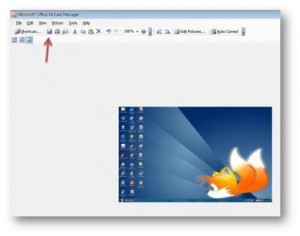
3. Gambar yang terpilih akan terbuka sesuai dimensinya. Klik menu Picture, lalu klik Compress Pictures.

Compress Pictures

4. Akan muncul Compress pictures settings. Pilih Web pages lalu tekan OK

Compress Pictures Settings

5. Gambar akan dikecilkan sesuai dimensi web. Klik tombol Save untuk menyimpan hasil kompres secara otomatis ke folder tempat gambar disimpan sebelumnya.

Save settings

6. Contoh hasilnya seperti berikut. Ukuran gambar telah dikecilkan dari 85 kb menjadi 16 kb (5 kali lipat). Dimensinya pun sudah berubah dari 1282 x 802 menjadi 448 x 280.

ukuran hasil kompres

Itulah Cara Mengecilkan Ukuran Gambar Dengan Microsoft Office, Saya sangat merekomendasikan sobat untuk menggunakan Microsoft Office Picture Manager dalam mengolah gambar untuk postingan sobat karena mudah, praktis, dan tanpa menggunakan plugin. Selamat mencoba!

Hanya Menampilkan Judul Postingan Di Homepage

Hanya Menampilkan Judul Postingan Di Homepage

SHADOWS || Selamat pagi sobat menjelang pagi, mungkin para sobat sedang tidur nyenyak tetapi saya tidak bisa tidur ya .. mungkin lagi sedikit pusing kali ya. Jadi saya membuat trik di blog agar Hanya Menampilkan Judul Postingan Di Homepage untuk merubah suasana blog sobat agar tidak membosankan atau yang sobat baru membuat satu blog baru. Nah bagaimana tertarik untuk diterapkan di blog sobat..!! marilah kita simak langkah langkahnya di bawah ini.

1. Masuk ke akun Blogger Anda.
2. Klik Rancangan > Edit HTML.
3. Untuk mem-backup template, silakan klik Download Template Lengkap. Hal ini untuk berjaga-jaga kalau nanti terjadi kesalahan dalam pengeditan.
4. Cari kode ]]></b:skin> (Gunakan Ctrl + F untuk memudahkan pencarian)
5. Copy kode di bawah ini dan paste di bawah kode ]]></b:skin>

<b:if cond='data:blog.pageType != &quot;static_page&quot;'>
.post-body{display:none;}
</b:if>
</b:if>
</style>

6. Klik tombol SIMPAN TEMPLATE.
7. Selesai.

Pemasangan kode di atas masih menyisakan beberapa elemen seperti tanggal posting, label, komentar dan yang lainnya. Bila Anda ingin menghilangkan semuanya dan yang tersisa hanya judul postingnya saja, Anda dapat mencoba kode di bawah ini.

Cara peletakannya sama seperti diatas di bawah ]]></b:skin>

<style type='text/css'>
<b:if cond='data:blog.pageType != &quot;item&quot;'>
<b:if cond='data:blog.pageType != &quot;static_page&quot;'>
.post-body, .post-footer, .jump-link,
.post-timestamp, .reaction-buttons,
.star-ratings, .post-backlinks,
.post-icons, .date-header{display:none;}
</b:if>
</b:if>
</style>

8. Save template anda,
Dan lihat hasilnya di Homepage anda, Nah sekian tips dari saya Bagaimana Hanya Menampilkan Judul Postingan Di Homepage semoga bisa bermanfaat buat sobat blogger.... happy blogging.


Manusia yang Paling Ditakuti Para Setan

Manusia yang Paling Ditakuti Para Setan

Manusia yang Paling Ditakuti Para Setan

SHADOWS || Manusia yang Paling Ditakuti Para Setan. Tahukah kamu siapa orang atau manusia yang paling ditakuti para setan bahkan jika ketmu dengan orang ini maka setan akan kabur dan tidak akan mau mendekatiya ?

Seperti yang kita ketahui setan tidak akan pernah takut dengan manusia bahkan yang paling takut dengan setan adalah manusia, namun asal kamu ketahui tenyata ada satu  Seorang Manusia yang Paling Ditakuti Para Setan yang paling ditakuti setan dia adalah shabat Nabi Muhammad SAW yakni Abu Hafsh Umar al-Faruq bin Khattab bin Nufail bin Abdil Uzza bin Adi bin Ka’ab bin Lu’aiy bin Ghalib al-Qurasy atau yang sering kita kenal dengan nama Umar bin Khattab.

Umar bin Khattab ketika memimpin islam  merupakan pemimpin yang berani menujukan ajaran islam di makkah. Sebelum masuk Islam dan menjadi sahabat Nabi Muhammad Umar bin Khattab merupakan orang yang sangat keras dalam menetang islam bahkan ia sering melakukan perbuatan kasar Terhadap  kaum muslim pada waktu itu. Umar bin Khattab juga pernah berkata tidak akan pernah masuk Islam slam sampai ada keledainya al-Khattab yang masuk Islam.

Namun ALLAH SWT maha besar dan bisa meluluhkan hati Umar bin Khattab yang keras untuk masuk Agama Islam. Setelah keislaman Umar, kemuliaan dan kekuatan Islam semakin bertambah.

Nah lalau kenapa Umar bin Khattab bisa ditakuti para setan ? Ternyata setan pernah berbicara dengan nabi Muhammad “Demi Allah SWT, setiap kali saya bertemu dengan Umar , mesti akan lari darinya,”.

Hal ini sesuai hadis Nabi Muhammad SAW yang berbunyi.

Rasulullah shalallahu ‘alaihi wa sallam mengatakan, “Wahai Ibnul Khattab, demi dzat yang jiwaku berada di tangan-Nya, tidaklah setan bertemu dengannmu di suatu jalan melainkan ia akan mengambil jalan yang lain dari jalanmu.” (HR. Bukhari, no.3480)

Dari hadis diatas setan akan takut dengan Umar bin Khattab dan jika bertemu dengan Umar bin Khattab maka setan akan menghindar.

Terbang Seperti Iron Man Akan Terwujud

Terbang Seperti Iron Man Akan Terwujud
Costum Iron Man
SHADOWS || Terbang Seperti Iron Man Akan Terwujud dengan pakaian khusus, orang bisa melompat dari orbit luar Bumi. Terbang seperti Iron Man saat ini mungkin hanya cerita fiksi yang terjadi dalam Film. Tapi, dengan perkembangan teknologi, orang biasa bisa melakukan aksi Iron Man dari ketinggian dekat ruang angkasa dengan baju itu.

Seperti dikutip Dailymail, Sabtu 25 Mei 2013, perusahaan ruang angkasa asal Baltimore, AS, Solar System Express, dan perusahaan desain biomedik, Juxtopia, sedang mengembangkan sebuah pakaian khusus luar angkasa yang mereka sebut RL Mark VI.

Dengan pakaian itu, orang bisa melompat dari orbit luar Bumi. Hebatnya lagi, baju itu nantinya didesain untuk melompat dari ruang angkasa, sehingga bisa mendarat di Bumi tanpa menggunakan parasut.

Roket sepatu
Dua perusahaan itu meniru pelompat ekstrem, Felix Baumgartner. Pada Oktober tahun lalu, Baumgartner melompat dari atas ketinggian 38.969 meter dari permukaan tanah. Setelah terjun bebas 4 menit 19 detik, ia membuka parasutnya sampai bisa mendarat ke Bumi.

Sebagai uji coba MARK VI, tim dari Solar System Express dan Juxtopia menggunakan dengan cara Baumgartner melompat.

Bedanya, baju MARK VI itu dilengkapi dengan teknologi sky diving dengan mesin aerospike kecil yang menempel di sepatu. Mesin ini semacam roket sepatu. Mesin inilah yang akan membuat pelompat bisa meluncur, bergerak serta mendarat tanpa bantuan parasut.

Desain baju ini juga dilengkapi dengan fasilitas canggih, kacamata Augmented Reality (AR). Prinsip kerja kacamata ini mirip dengan Google Glass. Kacamata itu dapat memberi informasi ketinggian, tingkat akselerasi, lokasi menggunakan GPS, dan radar Federal Aviation Administration, serta data lintasan selama melompat. Bahkan, perangkat itu dapat menunjukkan denyut jantung, suhu, dan merespons perintah suara dengan menyaring suara mesin serta angin. Canggihnya, kacamata itu juga dapat memberitahu jika ada masalah pada sepatu yang mengganggu proses pendaratan. Sayangnya, kacamata ini tidak ada fasilitas mode video seperti Google Glass. Sebagai gantinya, kacamata ini menggunakan teknologi Optical See Through yang sama fungsinya dengan Head Up Display pada pilot jet tempur.

Solar System Express akan menguji dua metode pendaratan ini. Pertama, akan mencoba metode feet-down, dengan memanfaatkan tendangan mesin aerospike dari ketinggian sekitar 100 meter.

Metode kedua, yaitu cara yang sama digunakan Tony Stark, pemeran utama pada Iron Man, yaitu menggunakan tenaga sayap pakaian yang berfungsi untuk melambatkan lompatan.

Dengan cara itu, pelompat ruang angkasa bisa mengatur posisi tegak dalam ketinggian sepuluh meter di atas tanah sebelum menyalakan pendorong. Dalam uji coba pertama, masih akan digunakan parasut tradisional.

Selanjutnya, Solar System Express akan menguji metode pendaratan sepenuhnya pada Juli 2016. Dengan uji coba itu, diharapkan pada akhir 2016, baju RL Mark VI bisa diproduksi.

New Mercedes-Benz A-Class 45 AMG

New Mercedes-Benz A-Class 45 AMG

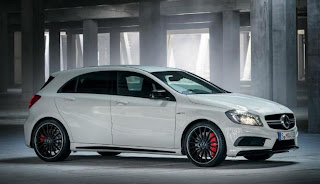
SHADOWS || Produsen mobil premium asal Jerman, Mercedes-Benz punya cara unik untuk membuat konsumen penasaran dengan produk terbarunya, New Mercedes-Benz A-Class 45 AMG.

Dilansir Carscoop dan Inautonews, Selasa 21 Mei 2013, mereka merilis sebuah iklan, di mana ketangguhan Performa New Mercedes-Benz A-Class 45 AMG tak hanya menjadi incaran pembalap F1, namun juga para makhluk asing.

Dalam video pertama, pembalap Mercedes F1, Lewis Hamilton dan Nico Rosberg berebutan mengendarai mobil itu. Di tengah perebutan itu, mereka dikejutkan oleh sosok peri cantik.

Karena terkesima, mereka akhirnya rela mengalah untuk memberikan kemudi ke si peri. Alhasil, si peri langsung melesat kencang dengan Mercy A 45 AMG, meninggalkan Hamilton dan Rosberg.

Ini videonya:


Sedangkan video kedua, sebuah UFO yang dikendarai alien masuk ke bumi untuk mengincar kendaraan hatchback tangguh ini. Aksi kejar-kejaran pun tersaji, di mana Mercy A 45 AMG berusaha kabur dari UFO

Ini videonya:


Dengan adanya asupan mesin dari AMG--spesial tuning Mercy, performa Mercy A 45 AMG menjadi sangat 'bengis'. Mesin bensin 4 silinder yang digunakan mampu memproduksi tenaga 360 Hp di 6.000 rpm dan torsi puncak 450 Nm pada 5.000 rpm.|

Mesin itu dikawinkan transmisi sport tujuh-percepatan AMG Speed Shift DCT untuk mengirimkan daya ke sistem penggerak 4MATIC all-wheel.

Mercy A 45 AMG mampu berakselerasi dari 0-100 km/jam dalam tempo 4,6 detik, sebelum mencapai kecepatan puncak 250 km/jam.

Dengan Performa New Mercedes-Benz A-Class 45 AMG, begitu elegant dan maskulin bagi pengendaranya.

Download Game Anomaly 2

SHADOWS || Download Game Anomaly 2, game robot yang tangguh untuk di mainkan.  Untuk Download game Anomaly 2 gratis hanya untuk review.
Belilah cd asli atau dvd original game Anomaly 2. Support the companies, which game you actually enjoy!

Downlaod Game Anomaly 2

Minimum Spek
OS: Windows XP/Vista/7
Processor: Core 2 Duo E4600 2.4GHz
Memory: 2GB
Hard disk space: 3GB
VGA: NVIDIA GeForce 9600GS/ATI Radeon HD4650

Cara Install
1. Mount menggunakan daemon tools
2. Install Game via Autoplay
3. Copy crack ke folder game
4. Mainkan

Game Anomaly 2